AIアプリ開発のために、NVIDIA DGX Sparkを購入しましたが、忙しくてまだセットアップができていません。
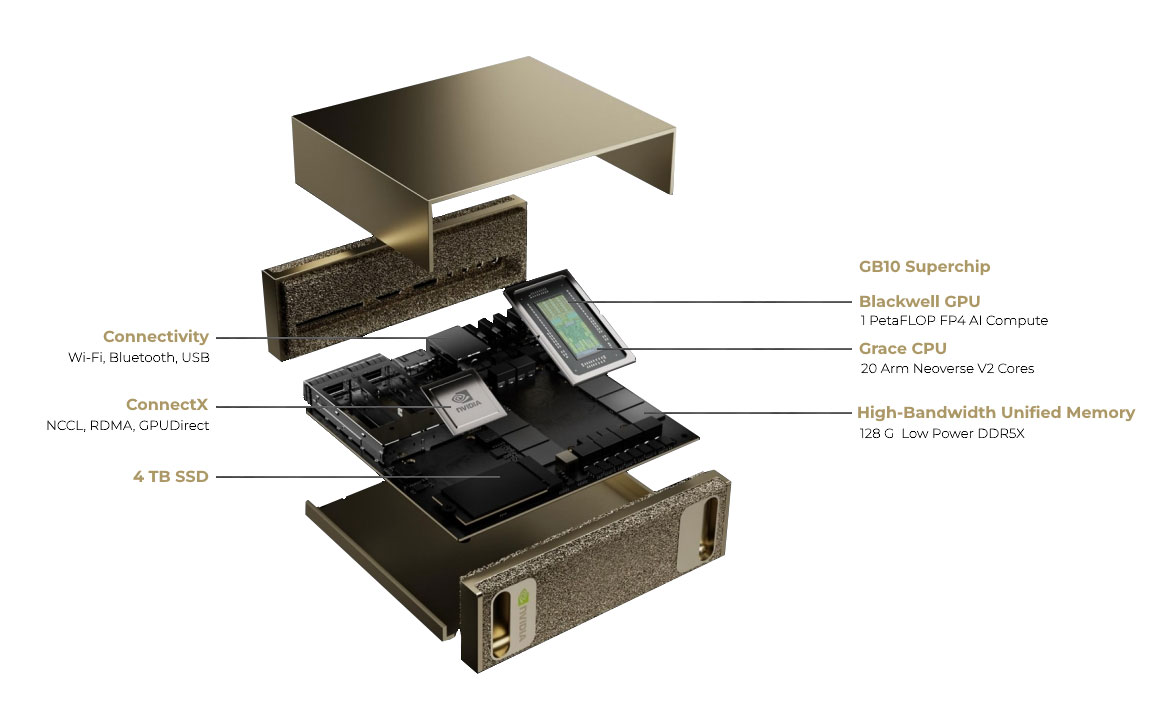
GW中に使い始めることができるようにしたいと思います。
箱の中にはペラペラの紙しか入っておらず、詳しい説明はWebにあるようなので、DGX Sparkのセットアップ方法を調べて、曖昧さを解消しておきたいです。
NVIDIA公式のセットアップガイド
- Initial Setup - First Boot — DGX Spark User Guide
https://docs.nvidia.com/dgx/dgx-spark/first-boot.html
セットアップのやり方は2種類ありました。
ディスプレイ経由 (ローカルセットアップ)
- キーボードとマウスをUSBまたはBluetoothで接続する。
- ディスプレイを接続してシステム上で直接動作させる。
- 画面上のセットアップウィザードに従う。
ネットワーク経由 (ネットワークアプライアンスとして)
- 別のコンピューターからローカルネットワーク経由でシステムにアクセスする。
- 別のコンピューターを使ってウェブブラウザでセットアップを完了する。
- セットアップ作業でSpark用のディスプレイやキーボードは必要ない。
このうち、DGX Sparkにキーボード・マウス・モニターを接続して、普通のパソコンと同じように操作する「ローカルセットアップ」の方が分かりやすそうだったので、こちらを選びました。
ローカルセットアップのやり方
ChatGPT 5.5に手順をまとめてもらいました。
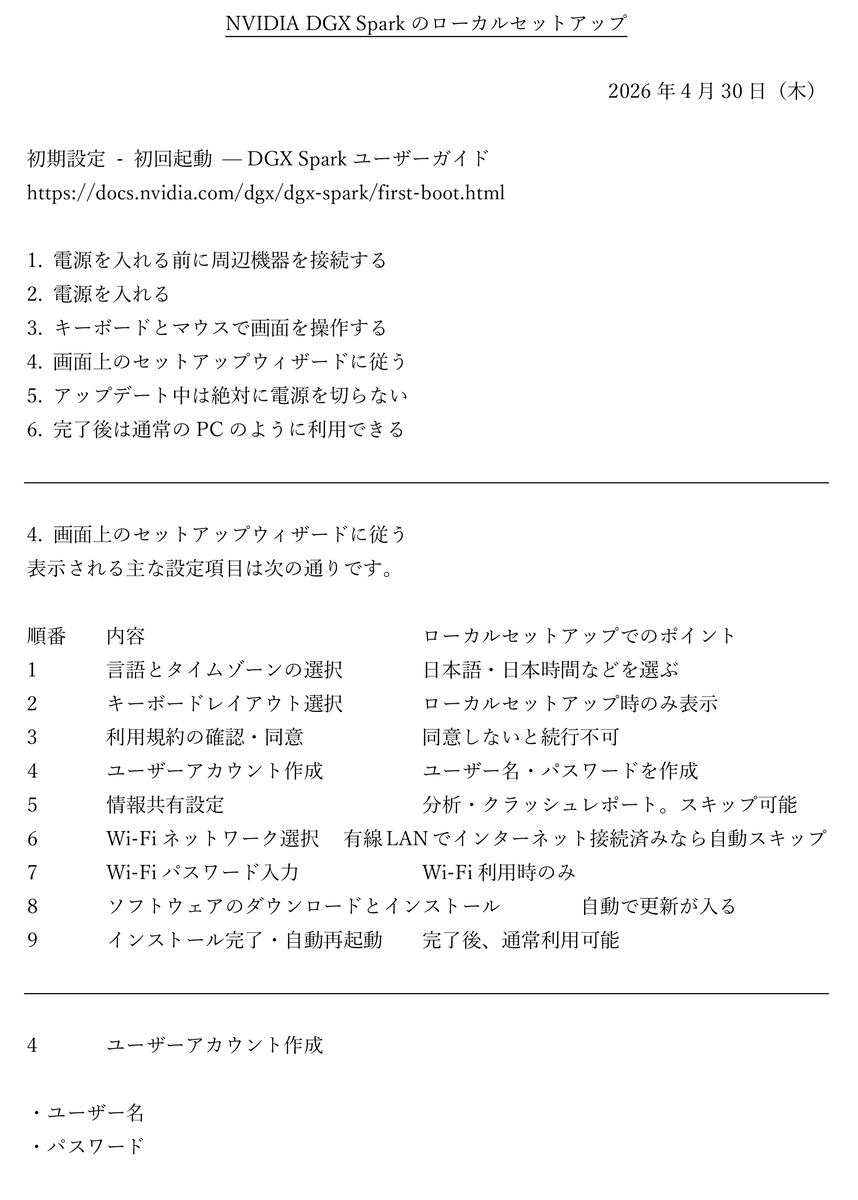
NVIDIA公式ガイドのうち、「ディスプレイ付き(ローカルセットアップ)」を選んだ場合に関係する手順だけを抜粋・整理すると、次の流れです。
DGX Spark ローカルセットアップ手順
1. 電源を入れる前に周辺機器を接続する
DGX Sparkは電源を接続するとすぐ起動するため、先に周辺機器を接続します。
接続するものは以下です。
| 接続するもの | 備考 |
|---|---|
| ディスプレイ | USB-C/DisplayPortで映らない場合はHDMIを試す |
| キーボード | USB推奨。Bluetoothも可 |
| マウス | USB推奨。Bluetoothも可 |
| 有線LAN | 使う場合はインストール開始前に接続 |
| 電源 | 最後に接続する |
公式ガイドでは、初期設定中に必要な更新をダウンロードするため、高速で安定したインターネット接続が必要とされています。 ホテルWi-Fi、空港Wi-Fi、スマホのテザリングのような不安定な回線は非推奨です。
2. 電源を入れる
電源を接続するとDGX Sparkが起動します。 ローカルセットアップの場合、接続したディスプレイに初回セットアップユーティリティが自動的に表示されます。
3. キーボードとマウスで画面を操作する
有線キーボード・有線マウスを接続している場合は、そのまま画面の案内に従って操作します。
もしキーボードやマウスが検出されない場合は、Bluetooth機器をペアリングモードにするよう促されます。 ただし、Bluetoothペアリングは「Get Started」画面の間だけ有効で、「Get Started」をクリックした後は停止します。 やり直す場合は電源を入れ直す必要があります。
実用上は、初回セットアップではUSBキーボード・USBマウスを使う方が安全です。
4. 画面上のセットアップウィザードに従う
表示される主な設定項目は次の通りです。
| 順番 | 内容 | ローカルセットアップでのポイント |
|---|---|---|
| 1 | 言語とタイムゾーンの選択 | 日本語・日本時間などを選ぶ |
| 2 | キーボードレイアウト選択 | ローカルセットアップ時のみ表示 |
| 3 | 利用規約の確認・同意 | 同意しないと続行不可 |
| 4 | ユーザーアカウント作成 | ユーザー名・パスワードを作成 |
| 5 | 情報共有設定 | 分析・クラッシュレポート。スキップ可能 |
| 6 | Wi-Fiネットワーク選択 | 有線LANでインターネット接続済みなら自動スキップ |
| 7 | Wi-Fiパスワード入力 | Wi-Fi利用時のみ |
| 8 | ソフトウェアのダウンロードとインストール | 自動で更新が入る |
| 9 | インストール完了・自動再起動 | 完了後、通常利用可能 |
公式ガイドでは、有線LANケーブルが接続され、インターネットに出られる状態なら、Wi-Fiネットワーク選択は自動的にスキップされると説明されています。
5. アップデート中は絶対に電源を切らない
初期設定中に、重要な更新のダウンロードとインストールが行われます。 公式ガイドでは、ダウンロード開始後は中断できず、更新中に電源を切るとシステム損傷の原因になると警告されています。
ここが一番重要です。
アップデート中は、
・電源を切らない
・再起動しない
・LANケーブルを抜かない
・しばらく画面が変わらなくても待つ
6. 完了後は通常のPCのように利用できる
インストールが完了すると、DGX Sparkは自動的に再起動し、通常利用できる状態になります。
セットアップ完了後は、以下の使い方ができます。
| アクセス方法 | 内容 |
|---|---|
| ローカル操作 | モニター・キーボード・マウスで普通のPCのように使う |
| ネットワーク操作 | 同じLAN内の別PCからNVIDIA Sync、SSH、リモートデスクトップで接続 |
| DGX Dashboard | システム監視、アップデート、JupyterLabアクセスなどに利用 |
公式ガイドでも、初期設定時に選んだ方法に縛られず、セットアップ後はローカルでもネットワーク経由でも自由にアクセスできると説明されています。
最短手順
1. DGX Sparkにモニターを接続
2. USBキーボードを接続
3. USBマウスを接続
4. 自宅ルーターから有線LANケーブルを接続
5. 最後に電源を接続
6. 画面のセットアップウィザードに従う
7. アップデートが完了するまで電源を切らない
8. 再起動後、通常利用開始
この構成なら、Sparkホットスポット方式は使わなくて大丈夫です。
付属品以外で用意したアイテム
USB-Cハブ
- USBキーボード
- USBマウス
を接続するために用意しました。
DGX SparkはUSB-Cタイプのポートしかないのでご注意ください。
Anker USB-C データ ハブ (4-in-1, 5Gbps) 60cmケーブル
製品型番: A8309012

¥1,290 税込
コンセントアダプター
コンセントのプラグがアース付きの3ピンだったので、日本のコンセントに合わせた2ピンに変換するアダプターも用意しました。
サンワサプライ TAP-AD8BK - 3P→2P変換アダプタ(ブラック)

¥322 税込
HDMIケーブル
モニターに接続するため、ダイソーで売っていた安いHDMIケーブルを用意しました。 画面が映れば何でも良いので、これで十分です。
4K対応 プレミアムHDMIケーブルjp.daisonet.com
- 4K対応 プレミアムHDMIケーブル
- 1.5m
- 300円(税込330円)
LANケーブル
有線LANで接続するため、ダイソーで売っていた安いLANケーブルを用意しました。 ネットワークに接続できれば何でも良いので、これで十分です。 一応、10ギガビットLAN(カテゴリー6A対応、伝送帯域500MHz)と謳われていたので、スペック的には悪くないです。
フラットLANケーブル CAT6Ajp.daisonet.com
- フラットLANケーブル CAT6A
- 1m
100円(税込110円)
ツメ折れ防止カバー付き
- 10ギガビットLAN規格、カテゴリー6A対応、伝送帯域500MHzをクリア
- カテゴリー:CAT6A UTP
- 通信速度:10Gbps
- 伝送帯域:500MHz
- 接続方式:10GBASET/1000BASETX/1000BASE-T/100BASE-TX/10BASE-T
- プラグ形状:RJ-45コネクター
- ケーブル長:1m
- 結線方式:ストレート結線
フラットLANケーブル CAT6Ajp.daisonet.com
- フラットLANケーブル CAT6A
- 5m
300円(税込330円)
ツメ折れ防止カバー付き
- 10ギガビットLAN規格、カテゴリー6A対応、伝送帯域500MHzをクリア
- カテゴリー:CAT6A UTP
- 通信速度:10Gbps
- 伝送帯域:500MHz
- 接続方式:10GBASET/1000BASETX/1000BASE-T/100BASE-TX/10BASE-T
- プラグ形状:RJ-45コネクター
- ケーブル長:5m
- 結線方式:ストレート結線
LANケーブルは、自宅LANのレイアウト変更のため、1mと5mを用意しました。 とりあえず、OSアップデート等でインターネットに接続できればOKです。
